
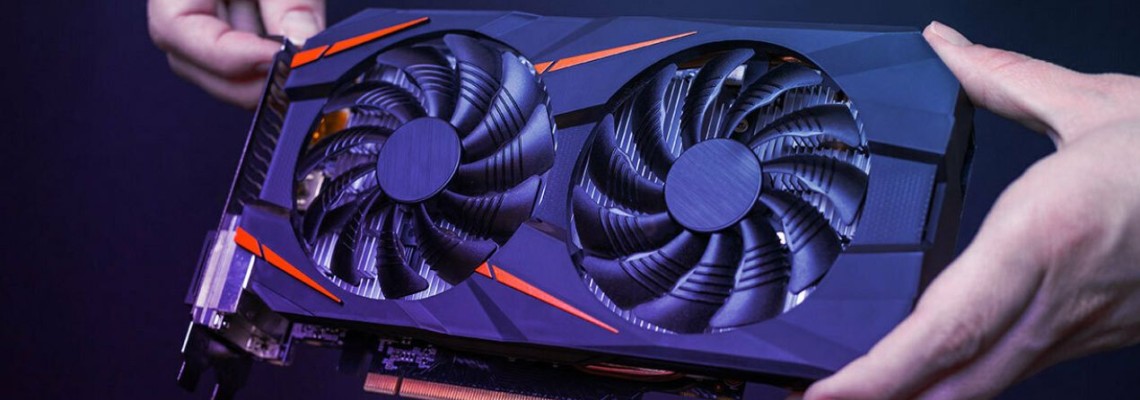
تحديث كرت الشاشة يُعد من أهم الخطوات للحفاظ على أداء جهاز الكمبيوتر في أعلى مستوياته، سواء للألعاب أو التصميم والمونتاج. من خلال تحديث التعريفات، يمكنك الاستفادة من أحدث التقنيات، تحسين سرعة معالجة الرسوميات، وتقليل المشاكل التي قد تواجهها أثناء استخدام البرامج الثقيلة. اتباع الطريقة الصحيحة لتحديث كرت الشاشة يضمن لك استقرار النظام وأداء فوري دون تعقيدات.
في متجر سيليكون فالي، لا نكتفي ببيع كروت الشاشة عالية الجودة فقط، بل نقدم أيضًا خدمة صيانة ودعم فني احترافي لمساعدتك في تحديث التعريفات وضبط إعدادات الأداء، لضمان حصولك على تجربة استخدام سلسة ومستقرة.
خطوات تحديث كرت الشاشة لتحسين الأداء
طريقة تحديث كرت الشاشة يضمن تجربة سلسة في الألعاب، التصميم، والمونتاج، ويعزز أداء النظام العام. فيما يلي خطوات تفصيلية يمكنك اتباعها خطوة بخطوة:
الوصول إلى لوحة التحكم: افتح قائمة البدء Start، وابحث عن Control Panel ثم اضغط عليها. ستظهر لك نافذة تحتوي على خيارات النظام المختلفة.
الدخول إلى قسم الأجهزة والصوت: ضمن لوحة التحكم، اختر Hardware and Sounds لفتح قائمة المكونات المتصلة بالجهاز مثل الصوت والشاشة والشبكات.
فتح إدارة الأجهزة: اضغط على Device Manager لتظهر نافذة تحتوي على جميع الأجهزة المثبتة على جهازك. هذه الخطوة تتيح لك التحكم الكامل في تعريفات كل قطعة.
الوصول إلى كرت الشاشة: ضمن نافذة إدارة الأجهزة، ابحث عن Display Adapters واضغط عليها لتظهر جميع كروت الشاشة المثبتة، سواء كانت مدمجة Intel أو خارجية NVIDIA/AMD.
اختيار الكرت المراد تحديثه: حدد كرت الشاشة الذي تريد تحديثه بالنقر عليه بزر الفأرة الأيمن، ثم اختر Update Driver Software من القائمة.
البحث عن التحديثات تلقائيًا: بعد اختيار Update Driver Software، حدد خيار Search automatically for updated driver software، ليقوم النظام بالبحث عن أحدث نسخة متوفرة على الإنترنت وتثبيتها تلقائيًا.
التحديث اليدوي (اختياري): إذا كان لديك نسخة التحديث محملة مسبقًا من موقع الشركة (NVIDIA أو Intel أو AMD)، اختر Browse my computer for driver software، وحدد مكان الملف ليتم التثبيت يدويًا.
إعادة تشغيل الجهاز: بعد الانتهاء من تثبيت التحديث، يُفضل إعادة تشغيل الكمبيوتر لضمان تطبيق التحديثات بشكل صحيح وتحسين الأداء الفوري لكرت الشاشة.
التحقق من نجاح التحديث: بعد إعادة التشغيل، افتح Device Manager مجددًا، واختر كرت الشاشة، ثم Properties → Driver لتتأكد من ظهور رقم الإصدار الجديد وتاريخ التحديث.
استخدام أدوات الشركة للتحقق: بعض الشركات مثل NVIDIA توفر برامج إضافية مثل GeForce Experience لمتابعة تحديثات الكرت تلقائيًا، وضبط إعدادات الألعاب لتعطي أفضل أداء ممكن.
أنواع كروت الشاشة وأهم الفروقات بينها
كروت الشاشة تُعد القلب الرسومي لأي جهاز كمبيوتر، وتختلف بحسب طريقة تركيبها وأدائها. إليك أبرز الأنواع:
كرت داخلي – Integrated GPU:
هذا النوع مدمج ضمن المعالج أو اللوحة الأم، ويستخدم جزءًا من ذاكرة النظام (RAM) لتشغيل الرسوميات. يتميز بأنه لا يحتاج إلى بطاقة مستقلة، لكنه يقدم أداء محدودًا نسبيًا في الألعاب والتصميم ثلاثي الأبعاد.
كرت خارجي – Dedicated GPU:
يُركب خارجياً ويعمل بشكل مستقل عن المعالج والرام، مع ذاكرة خاصة به. هذا الكرت يمنح أداءً رسوميًا قويًا جدًا، مثالي للألعاب الحديثة، التصميم الاحترافي، والمونتاج. كما أنه يدعم تقنيات متقدمة مثل تتبع الأشعة (Ray Tracing) وDLSS.
إذا كنت تبحث عن أفضل النصائح والمساعدة في اختيار كرت الشاشة أو أي ذاكرة تخزين في السعودية، فريق متجر سيليكون فالي يقدم خبراته المتكاملة لضمان اختيار الجهاز المثالي الذي يناسب احتياجاتك.
تسوق افضل كرت شاشة من متجر سيليكون فالي
كرت شاشة ASUS ProArt RTX 5080

تقدم بطاقة ASUS ProArt GeForce RTX 5080 OC Edition أداءً استثنائيًا للمصممين وصنّاع المحتوى واللاعبين المتقدمين، بفضل معالجها الرسومي القوي NVIDIA GeForce RTX 5080 ومعمارية Blackwell الحديثة. البطاقة تدعم الذكاء الاصطناعي، المونتاج ثلاثي الأبعاد، وتتبع الأشعة Ray Tracing لتجربة رسومية سلسة وعالية الجودة.
نظام التبريد بثلاث مراوح متطور يحافظ على درجات حرارة منخفضة أثناء الاستخدام المكثف، بينما توفر ذاكرة 16GB GDDR7 واجهة نقل بيانات 256‑بت لتسريع الأداء في الألعاب والتطبيقات الإبداعية.
السعر: متوفر بسعر 8.199 ريال سعودي

كرت شاشة ASUS ROG Astral Gaming RTX 5090

تقدم بطاقة ASUS ROG Astral Gaming GeForce RTX 5090 OC Edition تجربة رسومية استثنائية بفضل معالجها القوي NVIDIA GeForce RTX 5090 ومعمارية Blackwell المتقدمة. الكرت مزود بذاكرة 32GB GDDR7 فائقة السرعة، مع ناقل 512‑بت، مما يضمن سرعة معالجة هائلة للألعاب بدقة 4K و8K ومشاريع التصميم ثلاثي الأبعاد و المونتاج الاحترافي.
نظام التبريد رباعي المراوح Axial-tech مع حجرة بخار يحافظ على درجات الحرارة منخفضة أثناء الاستخدام المكثف، بينما توفر الإضاءة Aura Sync RGB تصميمًا جذابًا ومتوافقًا مع تجميعات الألعاب الفاخرة. البطاقة تدعم تقنيات DLSS، تتبع الأشعة، NVIDIA Reflex، وواجهة PCIe 5.0 لتوافق كامل مع أحدث اللوحات الأم والمكونات الاحترافية.
السعر شامل الضريبة: متوفر بسعر 18,299 ر.س فقط،
معايير اختيار كرت الشاشة المثالي
اختيار كرت الشاشة المناسب يعتمد على عدة عوامل مهمة تحدد أداء الجهاز في الألعاب، التصميم، والمونتاج. فيما يلي أهم المعايير التي يجب مراعاتها:
سرعة الذاكرة – Memory Speed:
تحدد سرعة نقل البيانات بين الكرت والمعالج الرسومي. سرعة أعلى تساعد في تقليل التأخير وتحسين الأداء عند تشغيل الرسوميات المعقدة أو الألعاب الحديثة.
خطوط المعالجة – Pipeline:
عدد خطوط المعالجة في الكرت يحدد مدى قدرته على معالجة الرسومات المتعددة في وقت واحد. الكروت ذات خطوط معالجة أكبر تناسب الألعاب الثقيلة والتطبيقات الاحترافية.
سرعة المعالج – GPU Speed:
تعبر عن قدرة الكرت على معالجة الرسوميات بسرعة عالية. كلما زادت سرعة المعالج، كان أداء الألعاب والتصميم ثلاثي الأبعاد أكثر سلاسة وكفاءة.
زمن الوصول – Latency:
هو الوقت الذي يستغرقه الكرت للاستجابة للأوامر. زمن وصول أقل يعني رسومات أسرع وتجربة أكثر سلاسة في الألعاب والتصميم.
الدقة – Resolution:
تحدد أعلى جودة عرض يمكن للكرت التعامل معها. كروت الشاشة القوية تدعم دقات عالية مثل 4K أو حتى 8K لتجربة رسومية احترافية.
عرض الناقل – Bandwidth:
يشير إلى كمية البيانات التي يمكن أن ينقلها الكرت في الثانية. عرض نطاق أكبر يدعم رسوميات بدقة عالية ويقلل من التأخير عند تشغيل التطبيقات المكثفة.
دعم DirectX – DirectX Support:
تأثيره كبير على توافق الألعاب الحديثة مع الكرت. دعم الإصدارات الحديثة من DirectX يضمن الاستفادة من أحدث تقنيات الرسوميات والتأثيرات البصرية.
بيوس الكرت – Card BIOS:
يحتوي على الإعدادات الأساسية لتشغيل الكرت. تحديث البيوس قد يحسن أداء الكرت ويضيف ميزات جديدة ويزيد من استقراره أثناء الاستخدام الطويل.
خطوات تحديث كرت الشاشة NVIDIA
تحديث كرت الشاشة من NVIDIA يضمن لك أداءً أفضل للألعاب، التصميم، والتطبيقات الاحترافية. اتبعي الخطوات التالية لتحديث الكرت بشكل صحيح:
تحميل التعريف – Download Driver:
ابدأ بزيارة الموقع الرسمي لشركة NVIDIA أو استخدم برنامج GeForce Experience. قم بتنزيل أحدث إصدار من تعريف كرت الشاشة المتوافق مع جهازك ونظام التشغيل لديك.
تشغيل التحديث – Run Update:
بعد تنزيل التعريف، افتح ملف التثبيت واتبع التعليمات التي تظهر على الشاشة. سيقوم البرنامج بالتحقق من النسخة الحالية ومقارنتها بأحدث إصدار متاح.
ضبط الإعدادات – Configure Settings:
يمكنك ضبط برنامج NVIDIA على البحث التلقائي عن التحديثات بشكل دوري، أو تحديد إشعارات التنبيهات للتحديثات التجريبية والإصدارات الجديدة.
التحقق من الإصدار – Check Version:
بعد التثبيت، افتح NVIDIA Control Panel أو GeForce Experience للتأكد من أن الكرت تم تحديثه لأحدث نسخة. هذه الخطوة تضمن أن جميع الميزات الجديدة تعمل بكفاءة.
تحديد نوع الكرت – Identify GPU:
تأكد من معرفة إذا كان الكرت داخلي أو خارجي. الكروت الخارجية عادة توفر أداء أعلى ويمكن ترقيتها بسهولة مقارنة بالكروت المدمجة.
إعادة التشغيل – Restart System:
بعد تثبيت التحديثات، أعد تشغيل الجهاز لضمان تطبيق جميع التغييرات بشكل صحيح وتحقيق الأداء الأمثل للكرت.
أهم الأسئلة الشائعة
كيف يمكن تحديث كرت الشاشة؟
لتحديث كرت الشاشة على جهازك، استخدم برامج رسمية مثل GeForce Experience لكروت NVIDIA أو Intel Driver & Support Assistant للحصول على أفضل أداء.
لضمان أفضل نتائج عند تحديث كرت الشاشة والحصول على أداء مستقر واحترافي، يمكنك الاعتماد على خدمات متجر سيليكون فالي، حيث نقدم الدعم الفني والصيانة لمساعدتك في تحديث التعريفات وضبط الإعدادات بالشكل الأمثل. تحديث كرت الشاشة بشكل منتظم يعزز سرعة الجهاز ويضمن تجربة استخدام سلسة لجميع التطبيقات والألعاب.
اترك تعليق