
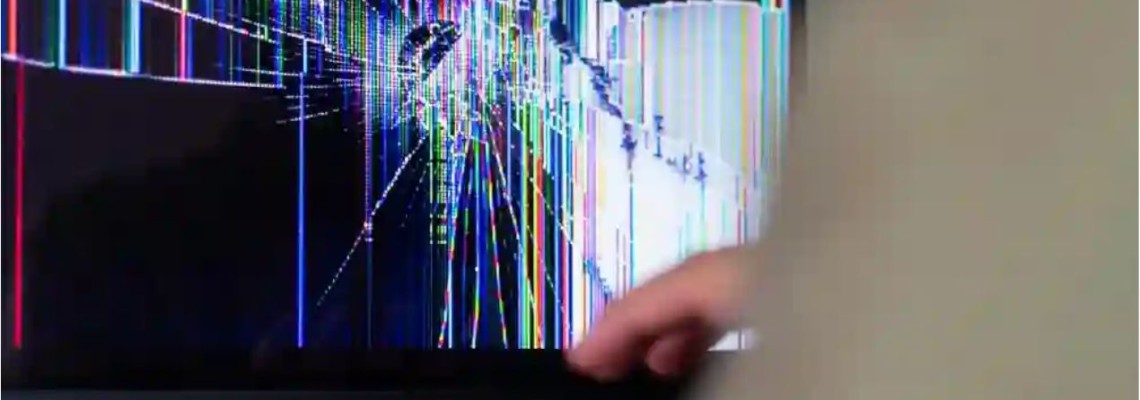
تُعد مشاكل شاشة الكمبيوتر من أكثر الأعطال إزعاجًا للمستخدمين، سواء أثناء العمل أو الدراسة أو حتى أثناء اللعب ومشاهدة الفيديوهات. فقد تواجه وميض الشاشة، ظهور خطوط غريبة، ألوان غير طبيعية، أو حتى انطفاء الشاشة بشكل مفاجئ، مما يؤثر بشكل مباشر على إنتاجيتك وتجربتك اليومية. ومع تطور الشاشات الحديثة وتنوع تقنياتها، أصبحت أسباب الأعطال متعددة بين مشكلات برمجية بسيطة وأعطال هاردوير تحتاج تدخل فني.
في هذا الدليل سوف نقدم لكم أبرز مشاكل شاشة الكمبيوتر الشائعة، وإذا كنت بحاجة إلى فحص احترافي أو شراء شاشة كمبيوتر أصلية، يمكنك الاعتماد على متجر سيليكون فالي الذي يوفر خدمات صيانة متخصصة وقطع غيار معتمدة داخل المملكة.
مشاكل شاشة الكمبيوتر الشائعة وطرق حلها
الشاشة لا تعرض أي محتوى
في بعض الأحيان يعمل الكمبيوتر لكن الشاشة تبقى فارغة تمامًا، ما يعني أن الجهاز يعمل داخليًا بدون عرض الصورة. غالبًا ما يكون السبب كابل غير موصول جيدًا، أو خلل في منافذ العرض، أو أحيانًا مشكلة في بطاقة الرسوميات. هذه المشكلة تمنع المستخدم من الوصول لأي محتوى أو بيانات على الجهاز.
طريقة الحل: تحقق من توصيل الكابل بشكل صحيح و جرب شاشة أخرى لمعرفة مصدر العطل. إذا استمرت المشكلة، قم بفحص إعدادات كرت الشاشة أو إعادة تثبيت التعريف الخاص بها.
ظهور شاشة سوداء عند التشغيل
أحيانًا تظهر الشاشة سوداء فور تشغيل الكمبيوتر، دون ظهور أي شعار أو شاشة تحميل. يحدث هذا غالبًا بسبب خلل في النظام، مشكلة في منافذ الشاشة، أو تعريفات غير متوافقة. هذا العطل شائع في الأجهزة القديمة أو بعد تحديث النظام.
طريقة الحل: افصل الأجهزة الخارجية مثل USB والطابعات، وأعد تشغيل الجهاز. تحقق من توصيل الشاشة بالكهرباء والكابل، وإذا لم تُحل المشكلة، شغّل الكمبيوتر في الوضع الآمن لإصلاح الأخطاء.
ألوان باهتة أو انخفاض دقة الصورة
يلاحظ المستخدم ألوانًا غير طبيعية أو صورة غير واضحة مع تفاصيل ضعيفة، ما يؤثر على تجربة المشاهدة أو العمل على التصميمات. السبب عادة يكون إعدادات خاطئة للشاشة أو تعريفات بطاقة الرسوميات القديمة.
طريقة الحل: ضبط إعدادات الألوان والدقة من النظام وتحديث التعريفات الخاصة بالرسوميات. إذا استمرت المشكلة، قد تحتاج الشاشة إلى فحص فني.
وميض الشاشة أو توقفها المفاجئ
قد تومض الشاشة بشكل متقطع أو تتوقف عن الاستجابة فجأة أثناء الاستخدام، مما يشتت التركيز ويعيق العمل. غالبًا يحدث بسبب ارتفاع حرارة الجهاز، مشكلات التعريفات، أو تلف الشاشة نفسها.
طريقة الحل: نظف مراوح التبريد ومنافذ التهوية، وتأكد من تحديث تعريفات بطاقة الرسوميات. إذا استمر الوميض، استعن بفني مختص أو استبدل الشاشة.
ظهور خطوط أو تشويش على الصورة
يمكن أن تظهر خطوط أفقية أو عمودية أو تشويش على الشاشة، خاصة عند نقل الأجهزة أو تركيب كابلات جديدة. هذه المشكلة عادة نتيجة خلل في الكابل أو بطاقة الرسوميات أو تعريفات قديمة.
طريقة الحل: تحقق من الكابلات، جرب كابل جديد، وقم بتحديث تعريف بطاقة الرسوميات. إذا لم يُحل العطل، فحص الشاشة عند فني قد يكون ضروريًا.
انطفاء الشاشة فجأة أثناء الاستخدام
تنطفئ الشاشة بشكل مفاجئ رغم استمرار عمل الكمبيوتر، ما يسبب فقدان البيانات المفتوحة ويؤثر على سير العمل. غالبًا السبب يكون مشاكل كهربائية، ارتفاع حرارة، أو خلل في مصدر الطاقة.
طريقة الحل: تحقق من توصيل كابل الطاقة والمشترك الكهربائي، وأغلق الجهاز قبل تنظيف فتحات التهوية. إذا استمرت المشكلة، فحص مزود الطاقة أو الشاشة عند فني متخصص ضروري.
بطء استجابة الشاشة أو تأخر العرض
قد يلاحظ المستخدم تأخر ظهور الصور أو بطء في تحديث الشاشة أثناء التنقل بين النوافذ أو الألعاب. يحدث هذا بسبب تعريفات قديمة أو تحميل زائد على بطاقة الرسوميات.
طريقة الحل: تحديث تعريف بطاقة الرسوميات، إغلاق البرامج الثقيلة أو تقليل دقة العرض لتقليل الحمل على الجهاز.
تشنج الشاشة عند استخدام برامج معينة
تتجمد الشاشة أو تتوقف عن الاستجابة عند تشغيل برامج ثقيلة مثل برامج التصميم أو الألعاب عالية الرسوميات. غالبًا السبب هو ضعف المعالج أو بطاقة الرسوميات أو تحديثات ناقصة للنظام.
طريقة الحل: تحديث النظام وتعريفات بطاقة الرسوميات، وتقليل إعدادات البرامج أو ترقية مكونات الجهاز عند الحاجة.
تسوق افضل شاشة كمبيوتر من متجر سيليكون فالي
شاشة ديل 24 بوصة FHD – أداء مكتبي موثوق

تمتاز شاشة ديل 24 بوصة بدقة Full HD ومعدل تحديث 60Hz، لتوفير صورة واضحة وحادة تناسب جميع المهام اليومية في العمل والمكتب. لوحة VA المدمجة تمنح ألوانًا غنية وتباينًا عاليًا، مما يجعل تجربة المشاهدة مريحة وطبيعية طوال اليوم.
تدعم الشاشة تقنية AMD FreeSync لتقليل تمزق الإطارات، وتأتي مزودة بمنافذ متعددة مثل HDMI وDisplayPort وVGA، ما يتيح توصيل أجهزة مختلفة بسهولة. مكبرات الصوت المدمجة تضيف تجربة صوتية مناسبة دون الحاجة لمعدات إضافية، لتصبح خيارًا مثاليًا للمكاتب أو الاستخدام المنزلي.
السعر: 479 ريال

شاشة ألعاب سامسونج Odyssey Neo G8

تمتاز شاشة سامسونج Odyssey Neo G8 المنحنية بمقاس 32 بوصة بدقة 4K UHD ومعدل تحديث 240Hz، ما يوفر صورة واضحة وسلسة لكل حركة في الألعاب. تصميم الانحناء 1000R يتماشى مع انحناء العين البشرية ليمنحك شعورًا كاملًا بالانغماس في كل مشهد، بينما تضمن لوحة Quantum Mini-LED VA تباينًا مذهلًا وعمق ألوان يصل إلى 1.07 مليار لون.
تدعم الشاشة تقنيات FreeSync Premium Pro و G-Sync Compatible لتجنب تمزق الإطارات أو التقطعات، مع زمن استجابة سريع جدًا 1ms (GTG) لتفاعل فوري أثناء اللعب. كما تشمل منافذ HDMI 2.1، DisplayPort 1.4، وUSB Hub، بالإضافة إلى إعدادات قابلة للتعديل لـ الارتفاع والإمالة والدوران، مع طلاء مضاد للانعكاس وتقنيات حماية العين Eye Saver و Flicker-Free لتجربة لعب مريحة وطويلة الأمد.
السعر: 2,699 ريال
نصائح متجر سيليكون فالي لتجنب أعطال شاشة الكمبيوتر
حافظ على مصدر كهرباء مستقر
استخدم دائمًا مصدر كهرباء ثابت وجودة عالية لتوصيل الكمبيوتر والشاشة، وتجنب المشترك الكهربائي الرديء. التذبذب الكهربائي قد يسبب انطفاء الشاشة المفاجئ أو تلف مكونات الجهاز. من الأفضل استخدام منظم كهرباء (Voltage Regulator) لحماية الجهاز ومكوناته.
نظف فتحات التهوية والشاشة بانتظام
تراكم الغبار في فتحات التهوية والشاشة يؤدي إلى ارتفاع حرارة الجهاز، ما قد يسبب وميض الصورة أو توقف الشاشة عن العمل. احرص على تنظيف فتحات التهوية والمراوح بانتظام وفصل الكهرباء قبل أي تنظيف لتجنب أي مخاطر.
حدث التعريفات ونظام التشغيل
التعريفات القديمة أو غير المتوافقة قد تتسبب في مشاكل مثل فقدان الدقة أو تشويش الصورة. تأكد من تحديث تعريف بطاقة الرسوميات ونظام التشغيل بانتظام لتحسين أداء الجهاز وتقليل الأعطال.
ضبط إعدادات الشاشة بشكل صحيح
تجنب تعديل إعدادات الدقة ومعدل التحديث بشكل عشوائي، إذ أن الإعدادات الخاطئة قد تؤدي إلى إجهاد الشاشة أو مشاكل في الألوان والوضوح. استخدم دائمًا الإعدادات الموصى بها من الشركة المصنعة.
راقب علامات التحذير المبكرة
أي وميض متكرر أو انطفاء مفاجئ للشاشة يجب التعامل معه فورًا. الاستجابة المبكرة لهذه العلامات تساعدك على منع تطور المشكلة إلى عطل كامل يحتاج إلى إصلاح أو استبدال الشاشة.
حماية الشاشة من الحرارة والرطوبة
ضع الجهاز والشاشة في أماكن جيدة التهوية بعيدًا عن أشعة الشمس المباشرة أو الرطوبة العالية، إذ أن التغيرات الكبيرة في الحرارة والرطوبة تقلل عمر الشاشة وتؤثر على جودة الصورة.
استخدم كابلات ومنافذ عالية الجودة
الكابلات منخفضة الجودة قد تؤدي إلى فقدان الإشارة أو ظهور خطوط وتشويش على الشاشة. استخدم دائمًا كابلات HDMI أو DisplayPort أصلية وتجنب البدائل الرخيصة للحفاظ على أداء مستقر.
تجنب الصدمات والاهتزازات
حمل أو نقل الشاشة بشكل مفاجئ قد يؤدي إلى تلف لوحة العرض أو الكابلات الداخلية. عند الحاجة لنقل الجهاز، افصل الكابلات واحمل الشاشة بعناية لتجنب أي ضرر.
قلل الضغط على الجهاز أثناء الاستخدام
تجنب تشغيل برامج ثقيلة جدًا لفترات طويلة دون فترات راحة، لأن الضغط المستمر على بطاقة الرسوميات والمعالج قد يؤدي إلى ارتفاع الحرارة وتأثير سلبي على الشاشة.
تأكد من التهوية الكافية في غرفة الاستخدام
ضع الكمبيوتر في مكان يسمح بتدفق الهواء بشكل جيد حول الجهاز والشاشة. التهوية الجيدة تساعد في تقليل حرارة المكونات وحماية الشاشة من أعطال الحرارة المفاجئة.
ما هي مشكلة تجمد الشاشة وافضل طريقة لحلها ؟
عندما تتوقف شاشة الكمبيوتر فجأة عن العرض وتتجمد، قد تفقد الملفات غير المحفوظة ويصبح العمل مستحيلاً. غالبًا يكون السبب برامج ثقيلة، حرارة مرتفعة، مشاكل في الذاكرة أو أجهزة جديدة، ويمكن حلها بخطوات بسيطة.
البرامج المفتوحة:
الضغط على النظام من خلال البرامج المفتوحة قد يؤدي لتجمُّد الشاشة. استخدم (Ctrl + Alt + Delete) لإغلاق البرامج الثقيلة واستعادة استجابة الكمبيوتر بسرعة.
إعادة التشغيل:
إعادة تشغيل الجهاز تجبر النظام على التجدد وحل مشكلة التجمُّد. اضغط مطولًا على زر الطاقة لإيقاف التشغيل ثم شغّل الكمبيوتر من جديد.
الأجهزة الجديدة:
الأجهزة أو التعريفات الحديثة قد تسبب توقف الشاشة. قم بإزالة أي جهاز تمت إضافته مؤخرًا أو ألغِ تثبيت تعريفاته لتحديد السبب.
الحرارة الزائدة:
ارتفاع درجة حرارة الكمبيوتر يؤثر على أداء الشاشة. تحقق من مراوح التهوية ونظف الغبار بانتظام لتجنب الأعطال المفاجئة.
فحص الذاكرة:
شرائح الذاكرة (RAM) التالفة أو المفكوكة قد تؤدي لتجمُّد الشاشة. افحص تثبيت الشرائح ونظفها لضمان عملها بشكل صحيح.
حل مشاكل شاشة الكمبيوتر سوداء عند تشغيل الكمبيوتر
قد يواجه المستخدم أحيانًا شاشة سوداء عند بدء تشغيل الكمبيوتر، رغم أن الجهاز يعمل داخليًا. غالبًا يكون السبب مشاكل في الشاشة نفسها، الكابلات، وضع الاستعداد، أو مكونات داخلية مثل الذاكرة، ويحتاج الحل لتشخيص سريع لتجنب توقف العمل.
فحص الكابلات والتوصيلات
تأكد من توصيل كابل الطاقة وكابل نقل البيانات بشكل صحيح وثابت. أي كابل مفكوك أو معيب قد يؤدي إلى فقدان الإشارة وظهور الشاشة سوداء.
التحقق من تشغيل الشاشة
افحص ضوء التشغيل على الشاشة؛ اللون الأخضر يدل على أنها تعمل. إذا لم يكن هناك ضوء، قد تكون الشاشة غير مفعلة أو بها خلل داخلي يحتاج فحص فني.
مراجعة وضع الاستعداد
قد تكون الشاشة في وضع الاستعداد (Sleep Mode). اضغط على مفتاح الخروج (Esc) أو أعد توصيل كابل البيانات وأعد تشغيل الجهاز للتأكد من عودة الصورة.
فحص ذاكرة الوصول العشوائي
مشاكل شرائح الذاكرة (RAM) يمكن أن تسبب الشاشة السوداء. تحقق من تثبيت الشرائح جيدًا، ونظفها بلطف إذا لزم الأمر، وتأكّد من عدم وجود كسور أو أضرار.
اختبار شاشة بديلة
لتحديد ما إذا كانت المشكلة في الشاشة نفسها أو الكمبيوتر، جرب توصيل شاشة أخرى بالجهاز. إذا عملت الشاشة البديلة، يكون العطل في الشاشة الأولى ويحتاج إصلاح أو استبدال.
في النهاية، التعامل مع مشاكل شاشة الكمبيوتر لا يتطلب دائمًا حلولًا معقدة، فبعض الأعطال يمكن حلها بخطوات بسيطة مثل تحديث التعريفات أو فحص الكابلات أو ضبط إعدادات العرض. لكن في حال استمرار المشكلة أو وجود تلف مادي في الشاشة، يُفضل عدم التأخير في استشارة فني متخصص لتجنب تفاقم العطل.
وللحصول على خدمة صيانة احترافية أو شراء شاشة جديدة بجودة عالية وضمان موثوق، يمكنك زيارة متجر سيليكون فالي حيث تجد دعمًا فنيًا متخصصًا وحلولًا متكاملة تناسب احتياجاتك التقنية بكل احترافية.
اترك تعليق